
vCard : qu'est-ce qu'un fichier .vcf et comment l'utiliser ?
Un fichier .vcf arrive en pièce jointe et l'on ne sait pas toujours quoi en faire. Ce guide explique ce qu'est une vCard, ce qu'elle contient, comment l'importer sur chaque appareil et pourquoi un QR code vCard fige vos coordonnées.
Par L'équipe Brandesk 6 min de lecture

Sommaire
Une vCard est un fichier de contact standard, avec l'extension .vcf, qui contient le nom, le téléphone, l'e-mail et d'autres coordonnées d'une personne. On l'ouvre ou on l'importe dans l'application Contacts d'un iPhone, d'un téléphone Android, de Google Contacts ou d'Outlook, et la fiche s'ajoute au carnet d'adresses sans rien retaper. Ce guide explique ce que contient un fichier .vcf, comment l'importer sur chaque appareil et pourquoi un QR code vCard a ses limites.
Qu'est-ce qu'une vCard et un fichier .vcf ?
Une vCard est un format de fichier texte normalisé qui décrit les coordonnées d'une personne ou d'une organisation pour un carnet d'adresses. La version actuelle, vCard 4.0, est définie par l'IETF dans la RFC 6350. Le format est enregistré sous le type de média text/vcard, avec les extensions de fichier .vcf et .vcard.
Un fichier .vcf, ou « vcf contact », est donc simplement une vCard enregistrée sur un disque, envoyée en pièce jointe ou téléchargée depuis une page web. La norme impose l'encodage UTF-8, ce qui permet d'écrire les accents sans problème.
Un même fichier .vcf peut contenir une seule fiche ou plusieurs à la suite. C'est ce qui permet d'exporter tout un carnet d'adresses en un seul fichier, puis de l'importer ailleurs.
Que contient un fichier .vcf ?
Une vCard se lit avec n'importe quel éditeur de texte. Chaque ligne décrit une propriété : le nom de la propriété, deux points, puis la valeur. Voici un exemple fictif pour Claire Martin, de l'entreprise Lumen & Co :
BEGIN:VCARD
VERSION:4.0
FN:Claire Martin
N:Martin;Claire;;;
ORG:Lumen & Co
TITLE:Responsable commerciale
TEL;TYPE=work:01 23 45 67 89
EMAIL;TYPE=work:claire.martin@lumenco.example
URL:https://lumenco.example
END:VCARD
Les lignes obligatoires
Selon la RFC 6350, une vCard 4.0 commence par BEGIN:VCARD et se termine par END:VCARD. La ligne VERSION:4.0 doit venir juste après BEGIN:VCARD. La propriété FN, le nom complet affiché, est obligatoire.
Les propriétés les plus utiles
Pour une carte de visite professionnelle, quelques propriétés suffisent. N donne le nom structuré (nom, prénom), ORG l'entreprise, TITLE la fonction, TEL le téléphone, EMAIL l'adresse e-mail, ADR l'adresse postale et URL le site web. Le paramètre TYPE=work indique qu'une coordonnée est professionnelle.
La propriété PHOTO permet d'ajouter une photo, soit par un lien vers l'image, soit en intégrant l'image directement dans le fichier. Une photo intégrée alourdit le fichier, mais elle reste disponible même sans connexion.
Point de vigilance : la norme prévoit des règles d'échappement. Une virgule ou un point virgule dans une valeur doit être précédé d'une barre oblique inversée, comme dans
ORG:ABC\, Inc.. Un fichier écrit à la main sans respecter ces règles peut s'importer de travers.
Comment importer une vCard sur iPhone et Android ?
Sur iPhone
Selon l'aide Apple, il suffit de toucher une pièce jointe .vcf dans un e-mail ou un SMS. Il reste ensuite à suivre les indications à l'écran pour enregistrer la fiche dans Contacts.
Pour importer un fichier .vcf depuis un ordinateur vers tous vos appareils Apple, l'aide iCloud décrit cette méthode :
- Accédez à icloud.com/contacts et connectez-vous à votre compte Apple.
- Ouvrez le menu des options, puis choisissez Importer une vCard.
- Sélectionnez le fichier .vcf à importer.
Si la vCard contient plusieurs personnes, chaque contact devient une entrée distincte.
Sur Android
Selon l'aide Google Contacts pour Android, la procédure est la suivante :
- Ouvrez l'application Contacts.
- En bas de l'écran, appuyez sur Organiser, puis sur Importer à partir d'un fichier.
- Si plusieurs comptes sont configurés, choisissez celui où enregistrer les contacts.
- Recherchez, puis sélectionnez le fichier VCF à importer.
Comment importer un fichier .vcf dans Gmail et Outlook ?
Dans Google Contacts, pour Gmail
Les contacts de Gmail sont ceux de Google Contacts. Selon l'aide Google Contacts sur ordinateur :
- Sur votre ordinateur, ouvrez Google Contacts.
- Sur la gauche, cliquez sur Importer, puis sur Sélectionner le fichier.
- Choisissez votre fichier, reconnaissable à l'extension .vcf.
- Cliquez sur Importer.
Dans Outlook classique
Selon le support Microsoft, une vCard reçue par e-mail s'ajoute ainsi :
- Dans le message, cliquez avec le bouton droit sur la carte de visite, puis sélectionnez Ajouter aux contacts Outlook.
- Dans la fenêtre du contact qui s'ouvre, cliquez sur Enregistrer et fermer.
- Répétez l'opération pour chaque vCard du message.
Si le fichier .vcf vient d'une autre messagerie et qu'Outlook est installé, l'ouvrir suffit : il s'affiche dans une fenêtre Outlook, où il reste à cliquer sur Enregistrer et fermer.
Dans le nouvel Outlook et Outlook sur le web
Pour importer de nombreux contacts d'un coup, l'aide Microsoft sur l'import de contacts décrit un import à partir d'un fichier CSV. Pour un carnet d'adresses complet au format .vcf, Microsoft explique comment le convertir d'abord en CSV avant de l'importer.
Comment créer une vCard gratuitement ?
Créer une vCard ne coûte rien. Trois méthodes gratuites existent, selon votre besoin.
- Exporter un contact existant. Sur icloud.com/contacts, sélectionnez un contact, puis choisissez Exporter une vCard, comme l'indique l'aide iCloud sur l'export. Le fichier .vcf obtenu peut être envoyé à n'importe qui.
- L'écrire à la main. Copiez l'exemple de ce guide dans un éditeur de texte, remplacez les valeurs, puis enregistrez le fichier en UTF-8 avec l'extension .vcf.
- Le joindre à vos e-mails. Une fois le fichier prêt, joignez-le à un message ou déposez-le sur une page web pour qu'il soit téléchargeable.
Exemple fictif : chez Lumen & Co, Claire Martin joint claire-martin.vcf à son premier e-mail après un salon. Son contact l'ouvre sur son téléphone et l'enregistre en deux gestes, sans recopier le numéro 01 23 45 67 89.
La méthode manuelle a une limite pour une entreprise : chaque collaborateur doit tenir son fichier à jour, et rien ne garantit que tous les fichiers suivent le même format.
Quelles sont les limites d'un QR code vCard ?
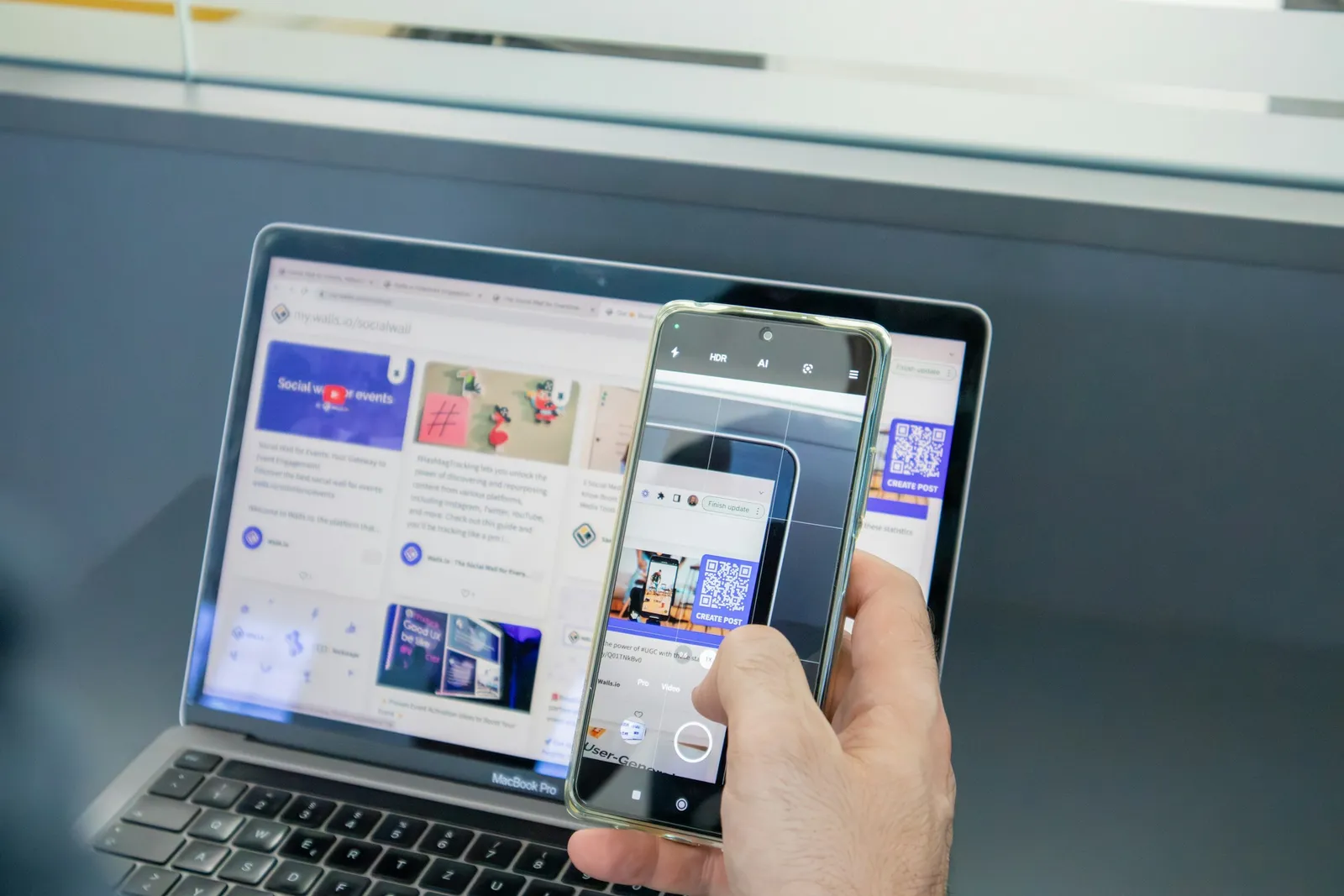
Un QR code vCard contient directement le texte de la vCard. Quand on le scanne, le téléphone lit les coordonnées et propose de créer le contact, sans passer par une page web.
Le problème est que les données sont figées dans le QR code. Si le numéro, la fonction ou l'adresse e-mail change, l'ancien QR code continue de transmettre les anciennes coordonnées. Il faut générer un nouveau QR code, puis réimprimer chaque support qui le porte : cartes de visite, badges, plaquettes.
L'autre approche consiste à faire pointer le QR code vers une page de carte de visite en ligne, qui propose ensuite de télécharger la vCard. La page peut être modifiée sans changer le QR code. Notre guide carte NFC ou QR code compare ces deux façons de partager un contact, et notre guide sur la carte de visite digitale explique comment fonctionne ce type de page.
En résumé
Une vCard est un fichier texte normalisé par la RFC 6350, avec l'extension .vcf, qui décrit un contact et s'importe dans Contacts sur iPhone, Android, Google Contacts ou Outlook. Elle commence par BEGIN:VCARD, contient au minimum VERSION et FN, et peut se créer gratuitement par export ou à la main. Un QR code vCard est pratique, mais il fige les coordonnées : à chaque changement, il faut le refaire et le réimprimer. Avec Brandesk, chaque carte digitale propose un bouton « Ajouter aux contacts » qui télécharge une vCard compatible iPhone et Android, photo incluse.